
ノウハウ・トレンド
2026年最新
「インフルエンサーにPR投稿をお願いしたいけど、それを広告として出す方法がわからない」「パートナーシップ広告という言葉は知っているけど、設定が複雑そうで手が出せない」——Meta広告に精通しているマーケターでも、こう感じる方が非常に多い分野です。パートナーシップ広告は、インフルエンサーの信頼性とMeta広告のターゲティング精度を掛け合わせた強力な手法です。この記事では、仕組みの基本からパートナーシップ広告コードの取得方法、実際の設定手順まで、初めての方でも迷わず進められるよう丁寧に解説します。
この記事でわかること
目次

パートナーシップ広告とは、企業(広告主)がインフルエンサーやクリエイター(パートナー)のアカウント名義で配信できるMeta広告の形式です。
通常のMeta広告は企業の公式アカウントが発信元として表示されます。一方、パートナーシップ広告ではインフルエンサーのアカウントが発信元となり、「○○とのタイアップ」というラベルが自動付与された状態で広告が配信されます。インフルエンサーのナチュラルな投稿をそのまま広告素材として活用できる点が最大の特徴です。
インフルエンサーにPR投稿してもらったけど、フォロワー以外にも届けたい…でもどうすればいいの?
パートナーシップ広告を使えば、インフルエンサーの投稿をそのままMeta広告として配信できます。ターゲティングも自由なので、フォロワー以外の潜在層にもリーチできますよ。
以前は「ブランドコンテンツ広告」と呼ばれていた機能が、2023年以降「パートナーシップ広告」に名称変更されました。機能の本質は同じですが、Meta社の公式呼称が変わったため、現在は「パートナーシップ広告」で統一して覚えておきましょう。
| 項目 | 通常のMeta広告 | 通常のインフルエンサー施策 | パートナーシップ広告 |
|---|---|---|---|
| 配信元の表示 | 企業アカウント | インフルエンサーアカウント | インフルエンサーアカウント (タイアップラベル付き) |
| リーチ範囲 | ターゲティングで自由設定 | フォロワーが中心 | ターゲティングで自由設定 |
| 広告っぽさ | 強い | 弱い(自然な投稿) | 弱い(自然な投稿+ラベル) |
| ステマ規制対応 | — | 別途PR表記が必要 | 自動でラベル表示(対応済み) |
| データ計測 | 詳細に計測可能 | インフルエンサー側頼み | 詳細に計測可能 |
※ タイアップラベルとは、投稿上部に「○○とのタイアップ」と表示される、PR投稿であることを明示するラベルです。
参考:InstagramとFacebookのパートナーシップ広告について|Metaビジネスヘルプセンター
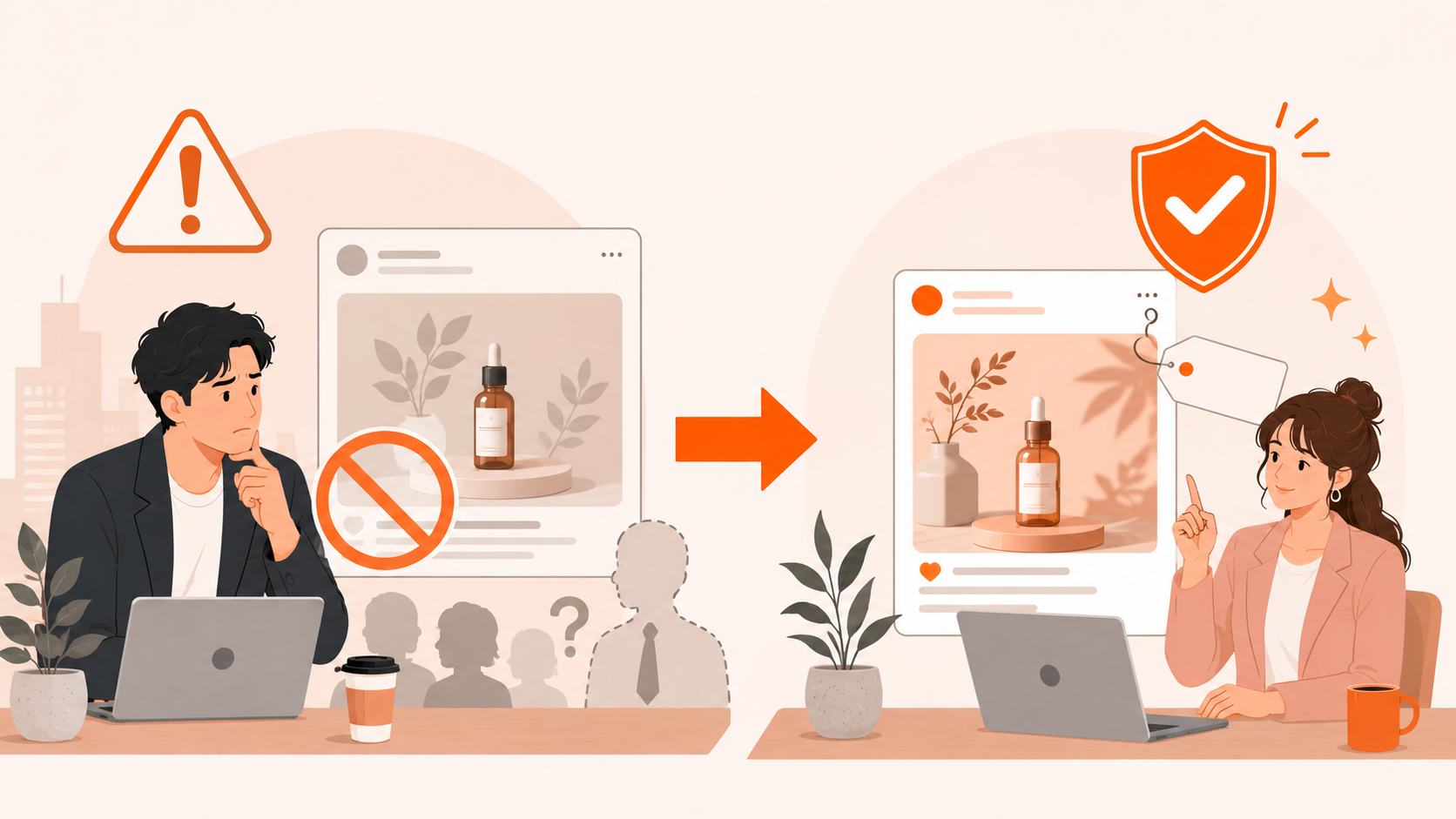
2023年10月、消費者庁によるステルスマーケティング(ステマ)規制が施行されました。これにより、企業から報酬を受け取ったPR投稿をあたかも一般ユーザーの口コミのように見せる行為が景品表示法違反となりました。
これを受けてMeta社も2026年にかけてポリシーを強化。ブランドから報酬を得たクリエイターコンテンツをパートナーシップ広告フォーマット以外で「UGCスタイル」として配信することは「欺瞞的行為」として違反扱いとなり、広告の即時却下やアカウントへのペナルティが課されるようになりました。
Meta Japan直轄パートナーとして500社以上を支援してきた中でも、2024年以降はパートナーシップ広告の活用が急増しています。「インフルエンサー施策をやりたいけどステマ規制が心配」という企業様にこそ、積極的にお勧めしている手法です。
パートナーシップ広告は、タイアップラベルが自動表示されるため法的な透明性を確保しながら自然なPR表現が維持できる、現状最もバランスの取れた手法です。
インフルエンサーのナチュラルな投稿をそのまま広告素材として使用するため、ユーザーに「広告っぽい」と感じさせにくい傾向があります。Meta広告のターゲティング機能を使えば、インフルエンサーのフォロワー以外の潜在顧客にも届けられます。
タイアップラベルが自動表示されるため、2023年施行のステマ規制に対応した形でインフルエンサー施策が行えます。PR表記の書き方で悩む必要がなくなります。
Metaの公式データによると、パートナーシップ広告は通常のブランド広告と比較してクリック率が53%高く、コンバージョン単価が19%低いことが確認されています。さらに、パートナーシップ広告とブランド広告の両方に接触したユーザーでは、ブランド好意度リフトも確認されています。
インフルエンサーにすでに投稿してもらったPR投稿を、追加撮影・追加費用なしで広告素材として使い回せます。インフルエンサーフィーの費用対効果を最大化できます。
通常のインフルエンサー施策では、インサイトデータをインフルエンサー側から共有してもらう必要があります。パートナーシップ広告では広告マネージャ上で配信データをリアルタイムに確認・分析でき、PDCAを素早く回せます。
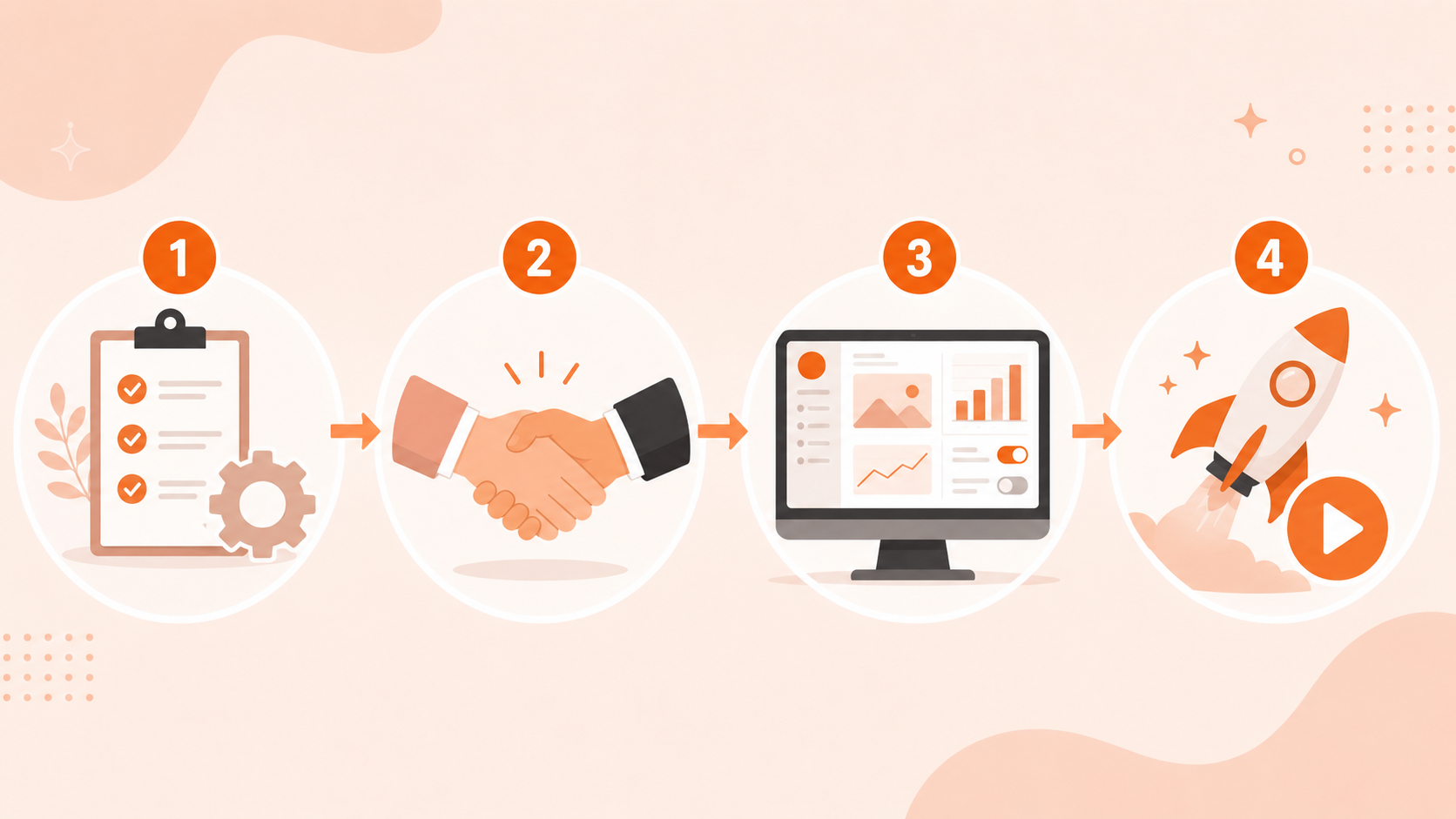
パートナーシップ広告を配信するには、大きく4つのステップがあります。順番に確認していきましょう。
パートナーシップ広告の配信には、広告主・インフルエンサー双方の準備が必要です。
【広告主側】
【インフルエンサー側】
インフルエンサーのInstagramアカウントが個人アカウントのままではパートナーシップ広告に使用できません。プロアカウントへの切り替えを先に行うよう、インフルエンサーに案内してください。
パートナーシップ広告を配信するには、インフルエンサー側から「この企業が私の投稿を広告として使用することを許可する」という承認が必要です。許可の取得方法は2パターンあります(詳細は次章で解説)。
アクセス許可が取得できたら、Meta広告マネージャ上でキャンペーン・広告セット・広告を設定します。インフルエンサーの既存投稿を素材として選ぶか、新規クリエイティブをアップロードします。
パートナーシップ広告には通常の広告と異なる制限があります。使用できない素材(著作権保護BGM、GIFなど)が含まれていないかを確認してから入稿します。審査通過後、インフルエンサーのアカウント名義で広告の配信が始まります。
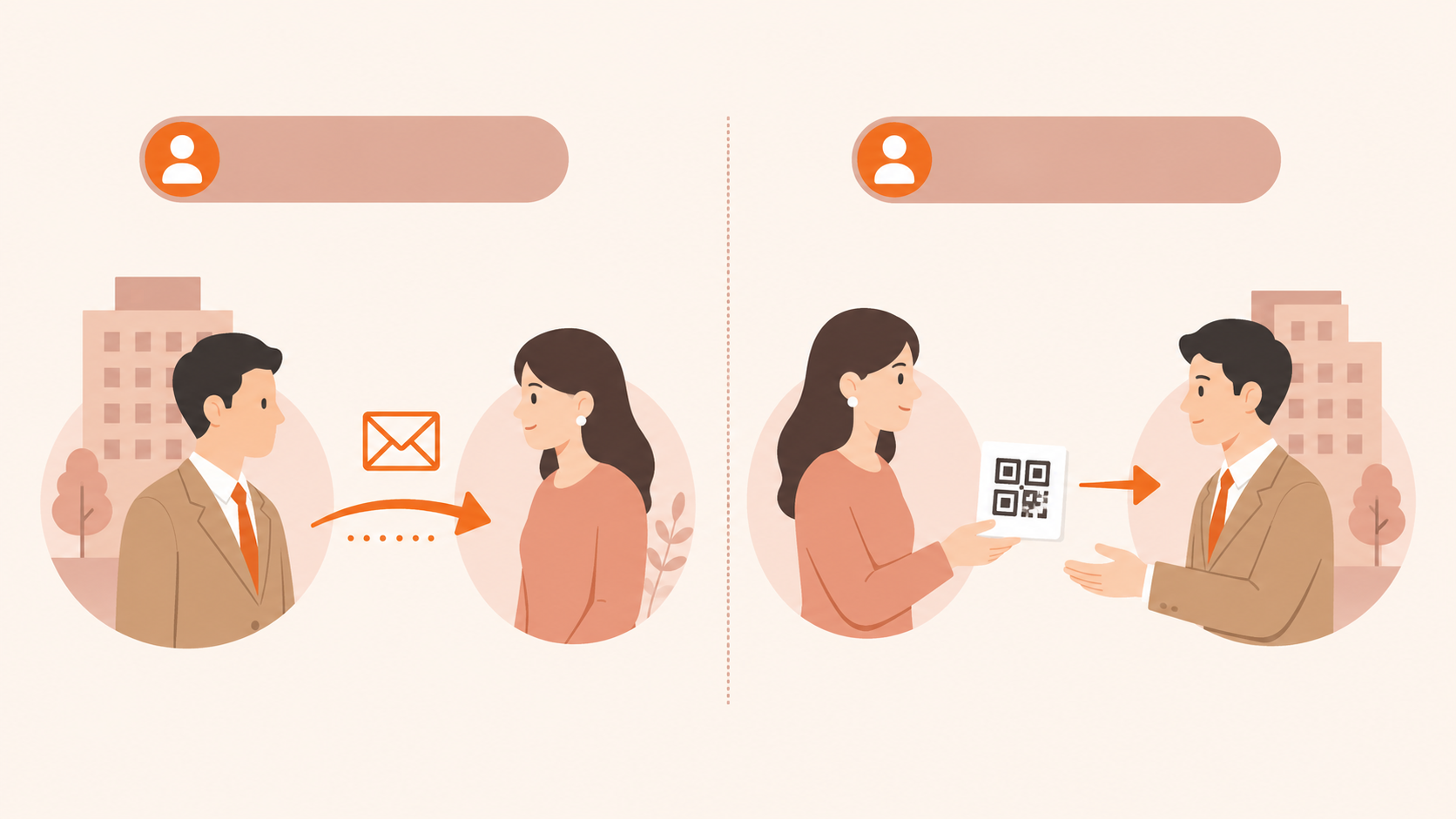
STEP 2のアクセス許可取得は、状況によって適切なパターンが異なります。それぞれの手順と使い分けを確認しましょう。
広告主側からインフルエンサーにリクエストを送り、アカウント全体の利用許可を得る方法です。継続的に取引しているインフルエンサーに向いています。
※ アカウントレベルの許可を取得しても、個別投稿を広告に使用する際にはインフルエンサーへの個別確認が別途必要です。
参考:ビジネスパートナーによる投稿の宣伝を許可する|Metaビジネスヘルプセンター
インフルエンサー側が投稿ごとに許可設定を行うか、パートナーシップ広告コードを発行する方法です。単発案件や初回取引のインフルエンサーに向いています。
【方法①:投稿への許可設定】
インフルエンサー側がInstagramアプリで以下を操作します。
【方法②:パートナーシップ広告コードの取得・発行】
インフルエンサーがInstagramアプリでパートナーシップ広告コードを取得し、企業に共有する方法です。
※ パートナーシップ広告コードはInstagram限定の機能です。Facebook面への配信には別途アカウントレベルの許可が必要です。
| 項目 | パターンA(広告主主導) | パターンB①(投稿レベル) | パターンB②(広告コード) |
|---|---|---|---|
| 操作する側 | 企業(広告主) | インフルエンサー | インフルエンサー→企業 |
| 許可の範囲 | アカウント全体 | 個別投稿ごと | 個別投稿ごと |
| 向いているケース | 継続的な取引 | 単発・初回 | 単発・初回(最も手軽) |
| Instagram以外への配信 | 可能 | 可能 | Instagram限定 |
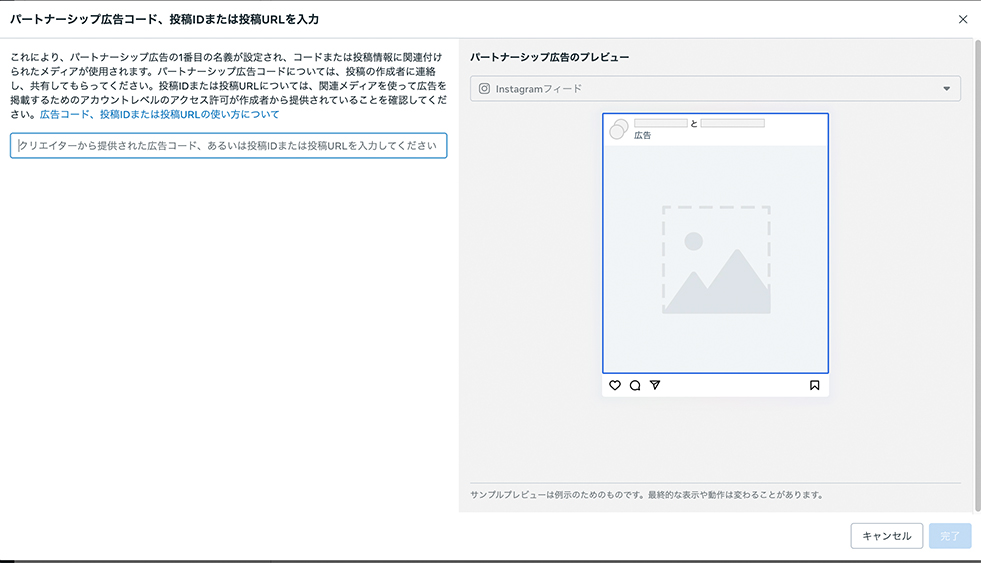
アクセス許可を取得したら、Meta広告マネージャでキャンペーンを作成します。
通常のMeta広告と同様に設定します。パートナーシップ広告専用の目的はなく、既存の目的(認知度・トラフィック・コンバージョンなど)から選択します。ターゲティングや予算・スケジュールも通常通り設定します。
広告の作成・編集画面を開き、「パートナーシップ広告」のトグルをオンにします。「メインアイデンティティ(Instagramアカウント)」の欄に、連携済みのインフルエンサーアカウントが選択肢として表示されるので、対象のインフルエンサーを選択します。
広告には「インフルエンサーアカウント名 × 企業名」の表示が可能です。「2番目の表示名」欄で企業のFacebookページ(またはInstagramアカウント)を設定します。内容を確認して公開ボタンを押せば入稿完了です。審査通過後、配信が開始されます。
パートナーシップ広告には、通常の広告にはない制限があります。事前に必ず確認しましょう。
| プラットフォーム | 対応配置 |
|---|---|
| フィード、ストーリーズ、リール | |
| フィード(一部対応) |
※ インフルエンサーがInstagramアカウントのみを保有している場合、Facebook面への広告配信はできません。
以下の要素を含む投稿はパートナーシップ広告として使用できません。素材を用意する段階でインフルエンサーに事前に伝えましょう。
参考:パートナーシップ広告で使用できる目的と配置|Metaビジネスヘルプセンター

リプラスアジアでは、パートナーシップ広告を通常のMeta広告と組み合わせたキャンペーン設計を支援しています。インフルエンサー選定の考え方から広告マネージャの設定まで、無料相談でご相談いただけます。
注意点① インフルエンサーへの事前説明と契約が必須
インフルエンサーの投稿を広告として配信すること、配信期間、報酬条件は必ず事前に合意のうえ契約書に明記しましょう。「聞いていなかった」というトラブルや、投稿の突然の削除による広告停止を防ぐためです。
注意点② 著作権保護BGMを使った投稿は素材として使えない
インフルエンサーがInstagramのBGM機能で音楽を挿入した投稿は、著作権の関係でパートナーシップ広告に使用できません。広告用の素材は「BGMなし」または「オリジナル音声のみ」で撮影するよう、撮影前にインフルエンサーへ伝えましょう。
注意点③ インフルエンサーのアカウントも審査対象になる
広告審査はインフルエンサーのアカウントや投稿内容も含めて行われます。インフルエンサーのアカウントがMetaのポリシーに違反している場合、広告が承認されないことがあります。
注意点④ 投稿のキャプション変更はインフルエンサー側の権限
配信中に投稿のキャプションや内容を修正できるのはインフルエンサー側のみです。広告主側では変更できないため、入稿前に内容を入念に確認・すり合わせをしておきましょう。
パートナーシップ広告コードは、インフルエンサー(クリエイター)側がInstagramアプリで取得します。対象投稿の3点メニュー(…)から「パートナーシップのラベルと広告」を開き、「パートナーシップ広告のコード取得」をオンにするとコードが生成されます。生成されたコードを広告主に共有し、広告主は広告マネージャの広告作成画面で「広告コードと投稿情報を入力」を選んでコードを貼り付ければ設定完了です。事前のアカウントレベルの許可は不要です。
インフルエンサーがInstagramアプリ上で発行できる数字のコードです。企業はこのコードを広告マネージャに入力するだけで、インフルエンサーの投稿を広告素材として使用できます。事前にアカウントレベルの許可を取得していなくても使えるため、初回取引時に最も手軽な方法です。なお、広告コードはInstagram面への配信のみ対応しています。
広告費は通常のMeta広告と同じく、1日あたり約100円から設定できます。ただし、インフルエンサーへの報酬(インフルエンサーフィー)は広告費とは別に発生します。「広告費+インフルエンサーフィー」の合算で予算を計画しましょう。
はい、フォロワー数に関係なく利用できます。フォロワー数万人規模のマイクロインフルエンサーはエンゲージメント率が高く、特定のニッチな層へのリーチに効果的です。Meta広告のターゲティングと組み合わせることで、より精度の高い配信が可能です。
インフルエンサーが元の投稿を削除すると、パートナーシップ広告も自動的に配信停止になります。長期配信を想定する場合は、配信期間中は投稿を削除しない旨を契約書に明記しておくことをおすすめします。
いいえ、非表示にすることはできません。パートナーシップ広告ではタイアップラベルの表示が必須です。Metaのポリシーおよびステマ規制への対応のために設けられた仕様であり、変更・削除することはできません。
はい、インフルエンサー(クリエイター)はいつでも許可を取り消すことができます。許可が取り消されると配信中の広告も停止されます。取り消しが起こらないよう、事前に十分なコミュニケーションと契約を行っておくことが重要です。
パートナーシップ広告は、インフルエンサーの自然な発信力とMeta広告の精密なターゲティングを掛け合わせた、非常に効果的な広告手法です。ステマ規制の強化やMetaのポリシー変更を踏まえると、今後ますます標準的な手法になっていくことが予想されます。
はじめてパートナーシップ広告に取り組む際は、インフルエンサーとの連携フロー・契約内容・ガイドライン確認など、やるべきことが多岐にわたります。Meta広告のプロフェッショナルに相談しながら進めると、スムーズに立ち上げられます。
公式リソース:パートナーシップ広告に関するリソース(広告会社向け)|Meta for Business
この記事の執筆・監修
リプラスアジア Meta広告運用チーム
リプラスアジア株式会社(RE;PLUS ASIA.LTD)は、Meta Japan直轄の認定パートナー(国内38社のみ)として、累計500社以上・年間50億円超のMeta広告運用を支援しています。本記事はMetaビジネスヘルプセンターの公式仕様および実際の運用実務にもとづいて作成しています。
パートナーシップ広告の設定・運用をプロに相談したい方へ
リプラスアジアはMeta Japan直轄の認定パートナー(国内38社のみ)として、累計500社以上・年間50億円超の広告支援実績があります。パートナーシップ広告の設定から運用改善まで、30分の無料オンライン相談で対応します。
